외부 달력 연동
위홈 외부달력(iCal) 연동 안내

에어비앤비 달력 연동하기
타 플랫폼 예약을 위홈과 동기화해 오버부킹을 예방하세요. 양방향 iCal 연동으로 예약 관리를 자동화할 수 있습니다.
달력 연동에는 반드시 iCal(.ics) 링크를 사용해야 합니다. 아래 방법으로 올바른 링크를 복사하세요.
- 에어비앤비 호스트 대시보드 접속
- 달력 메뉴 → 예약 가능일 → 달력 동기화
- "달력 내보내기" 또는 "Export calendar" 클릭
- iCal 링크 복사 — 반드시 .ics로 끝나는 링크
올바른 링크는 반드시 .ics로 끝나며, ?s= 또는 ?t= 비밀키가 포함됩니다.
호스트 모드로 전환하기
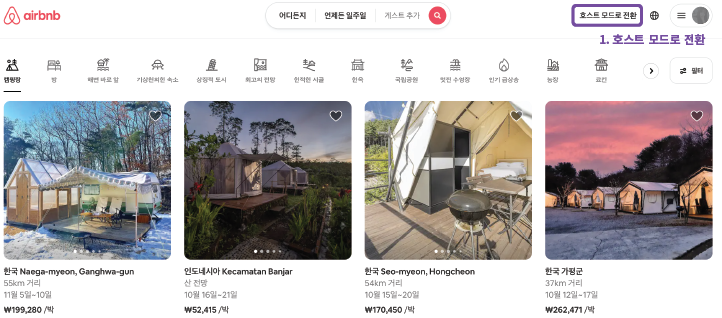
위홈 메인 페이지 우측 상단에서 "호스트 모드로 전환" 버튼을 클릭하세요.
상단 달력 메뉴 클릭
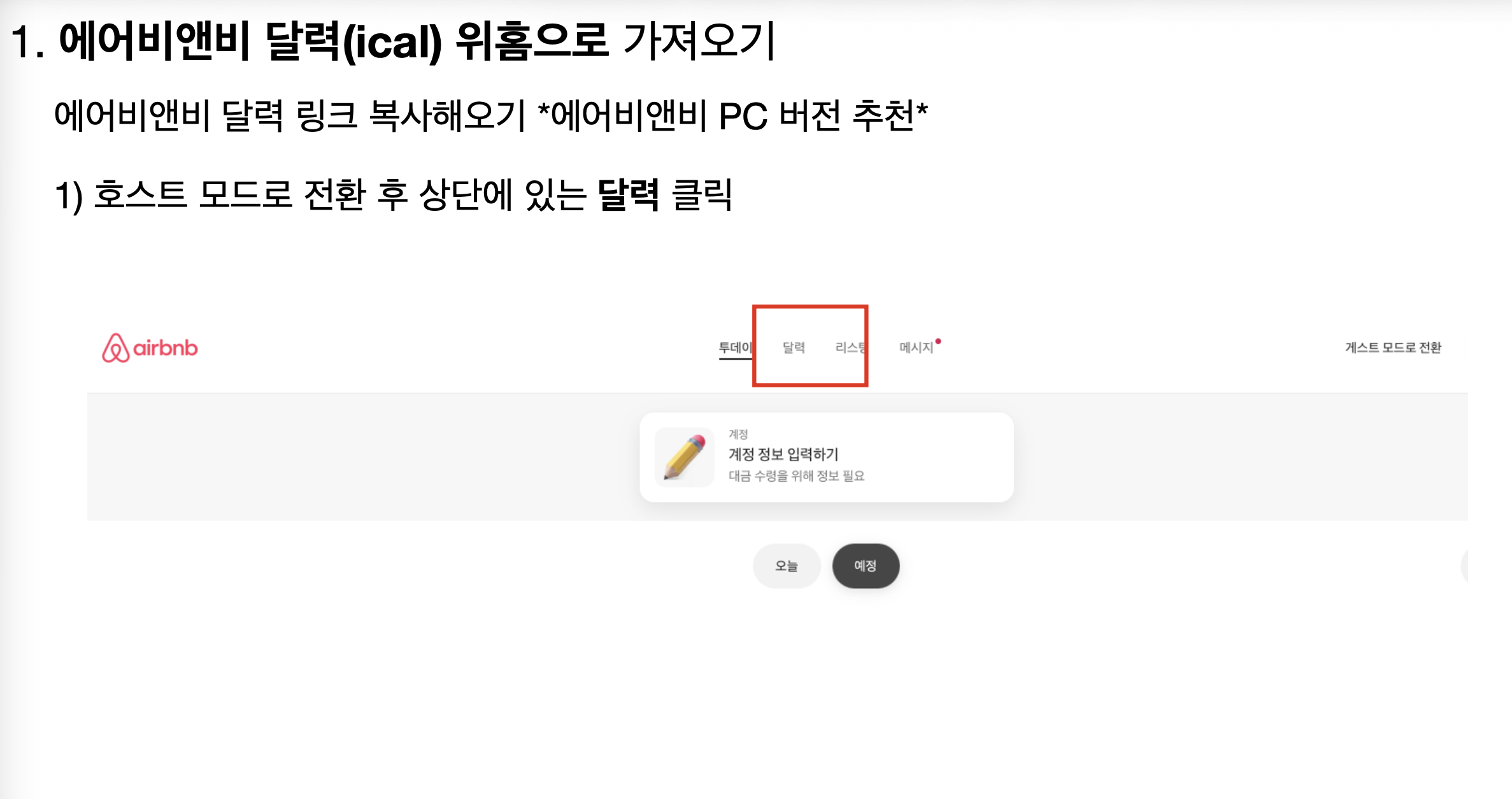
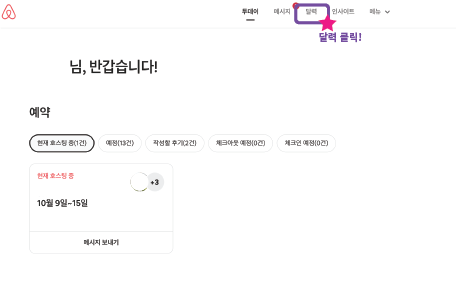
호스트 대시보드 상단에 있는 달력 메뉴를 클릭하세요.
우측 상단 "예약 가능일" 클릭
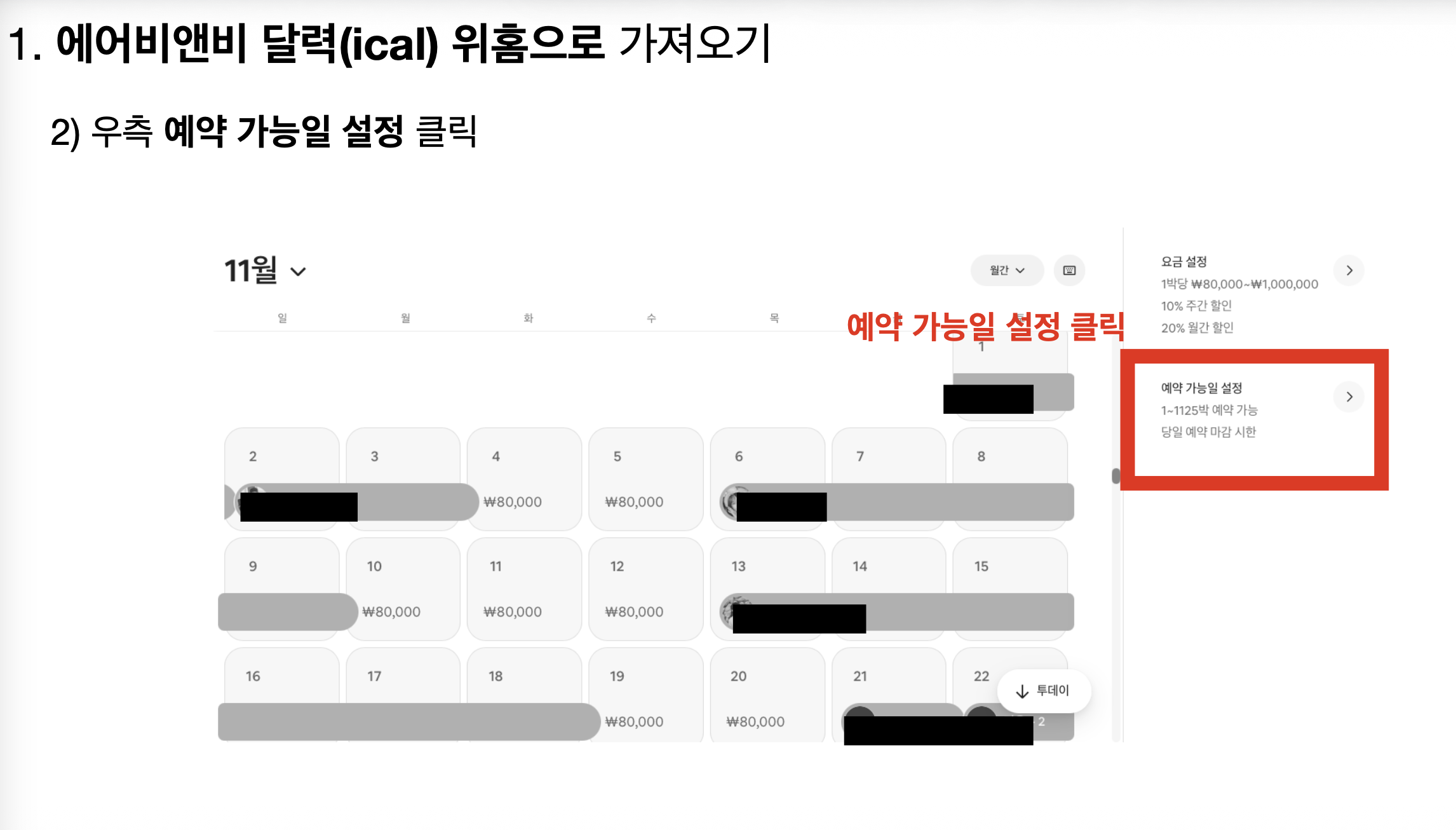
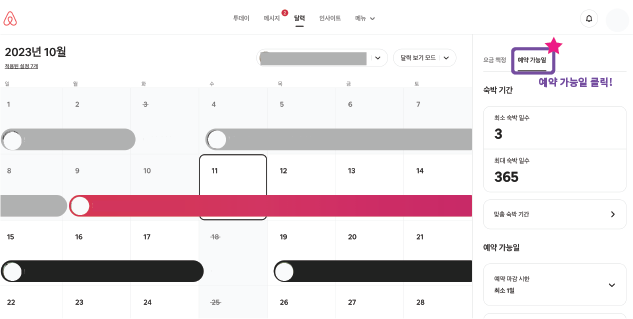
달력 페이지 우측 상단의 예약 가능일 버튼을 클릭하세요.
달력 동기화 탭 찾기
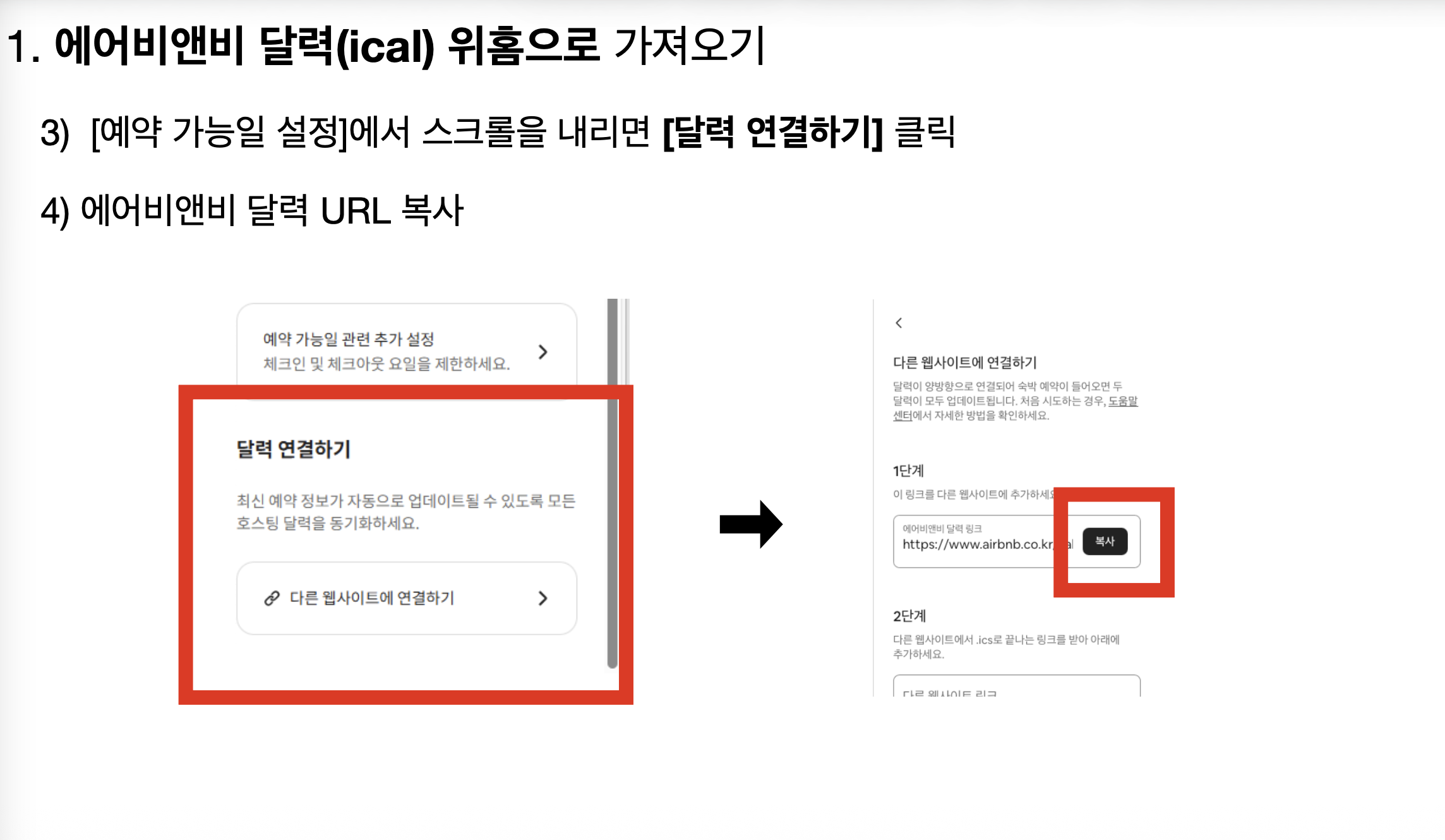
예약 가능일 설정 페이지에서 스크롤을 내려 달력 동기화 섹션을 찾으세요.
에어비앤비 달력을 위홈에 가져오기
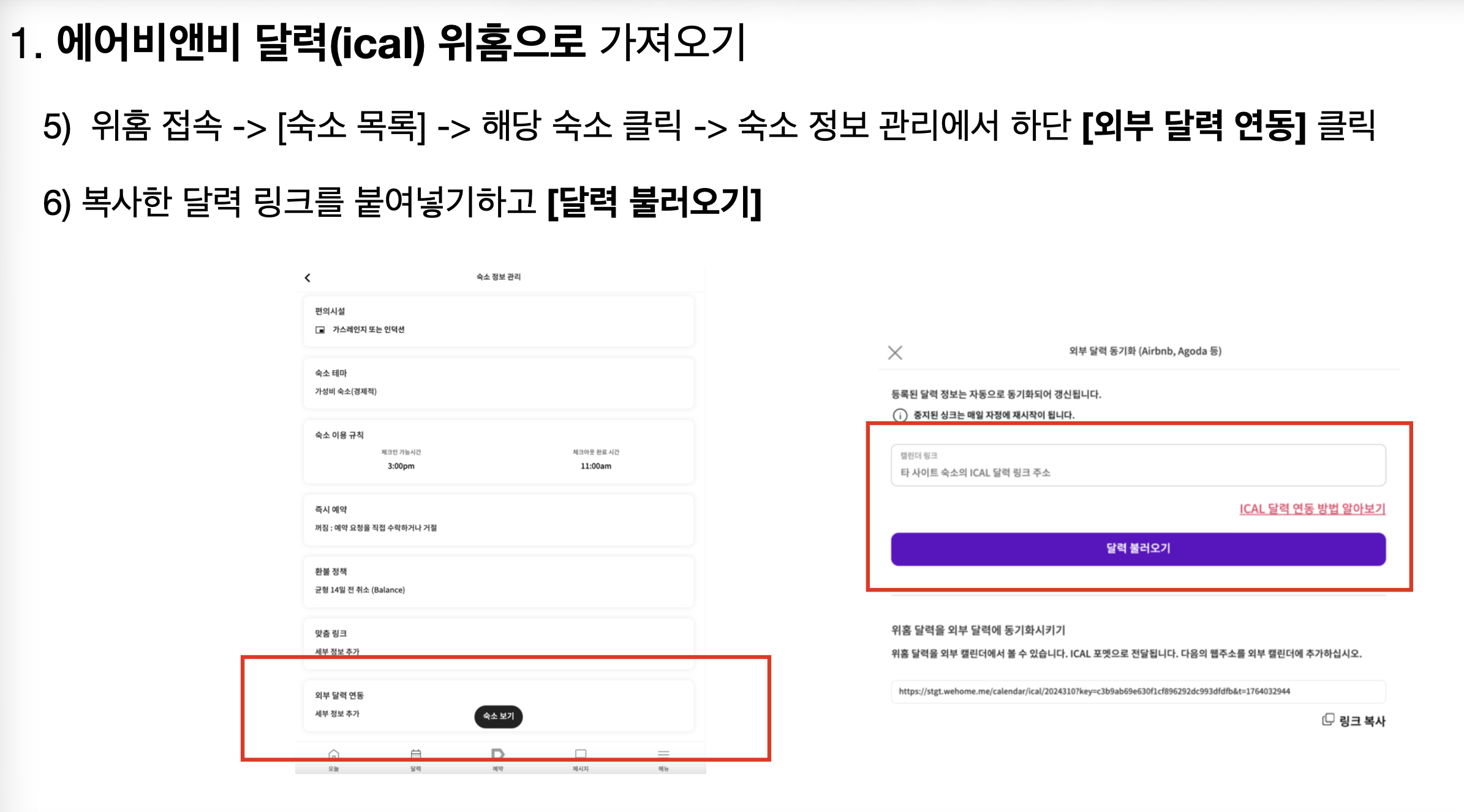
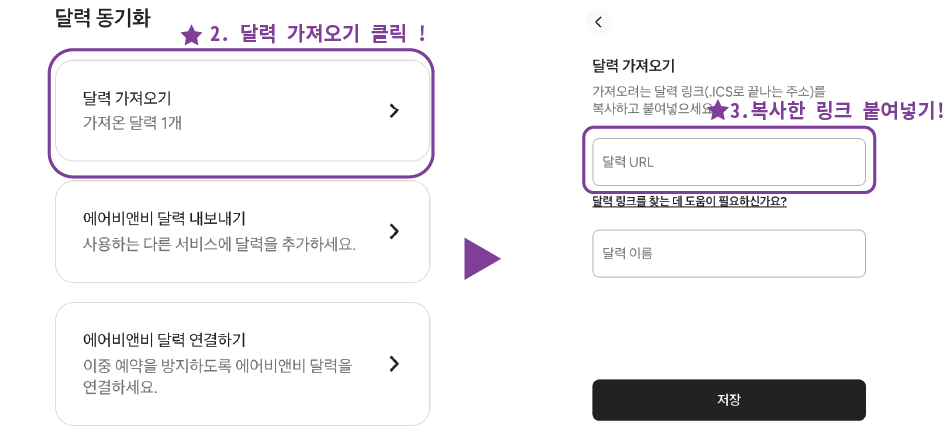
"달력 가져오기" 섹션에서 에어비앤비에서 복사한 iCal 링크(.ics)를 붙여넣고 저장하세요. 이렇게 하면 에어비앤비 예약이 위홈 달력에 자동으로 표시됩니다.
위홈 달력 링크 복사하기
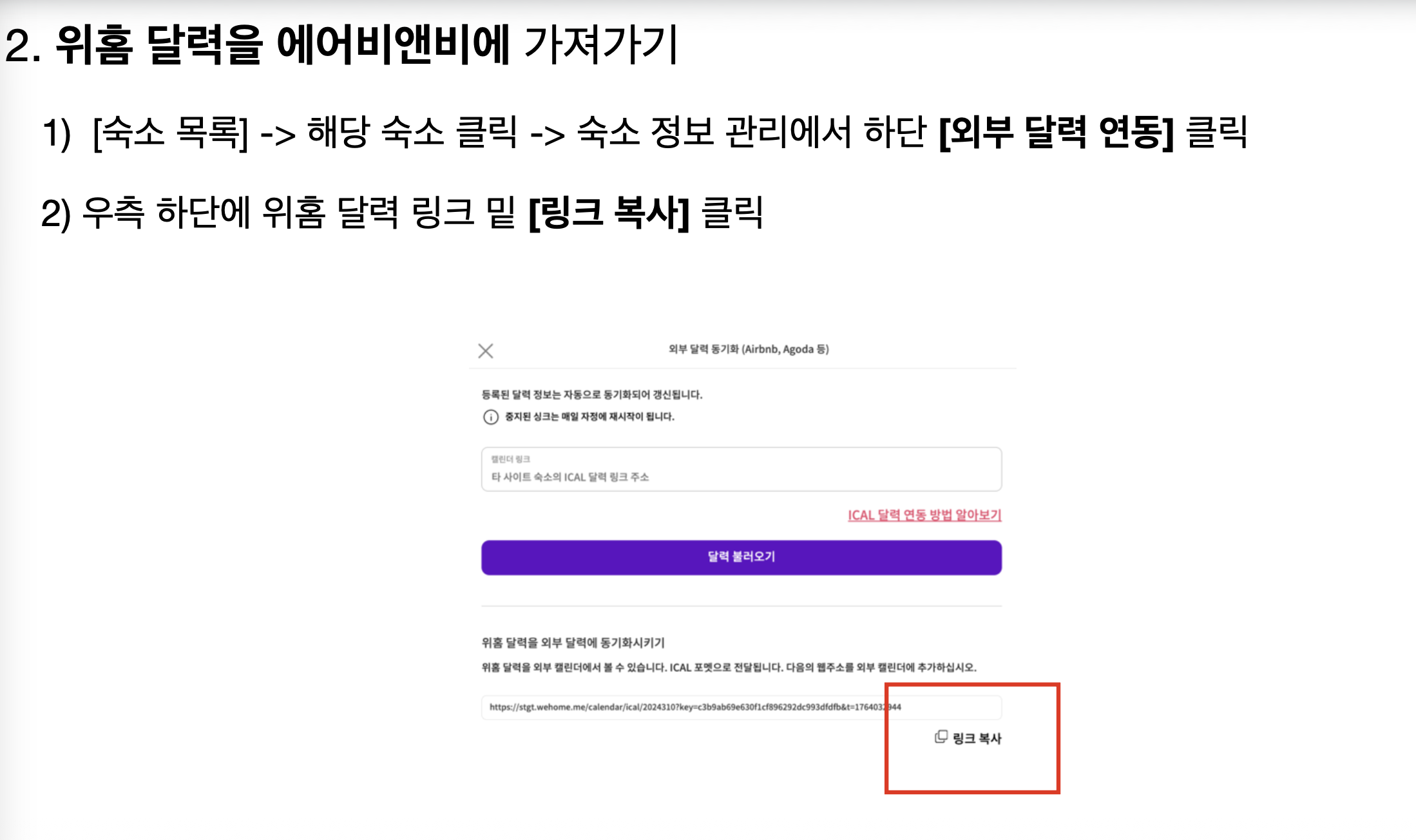
"달력 내보내기" 섹션에서 위홈 달력 링크를 복사하세요. 이 링크를 에어비앤비에 입력하면 위홈 예약이 에어비앤비에 반영됩니다.
에어비앤비에서 달력 가져오기
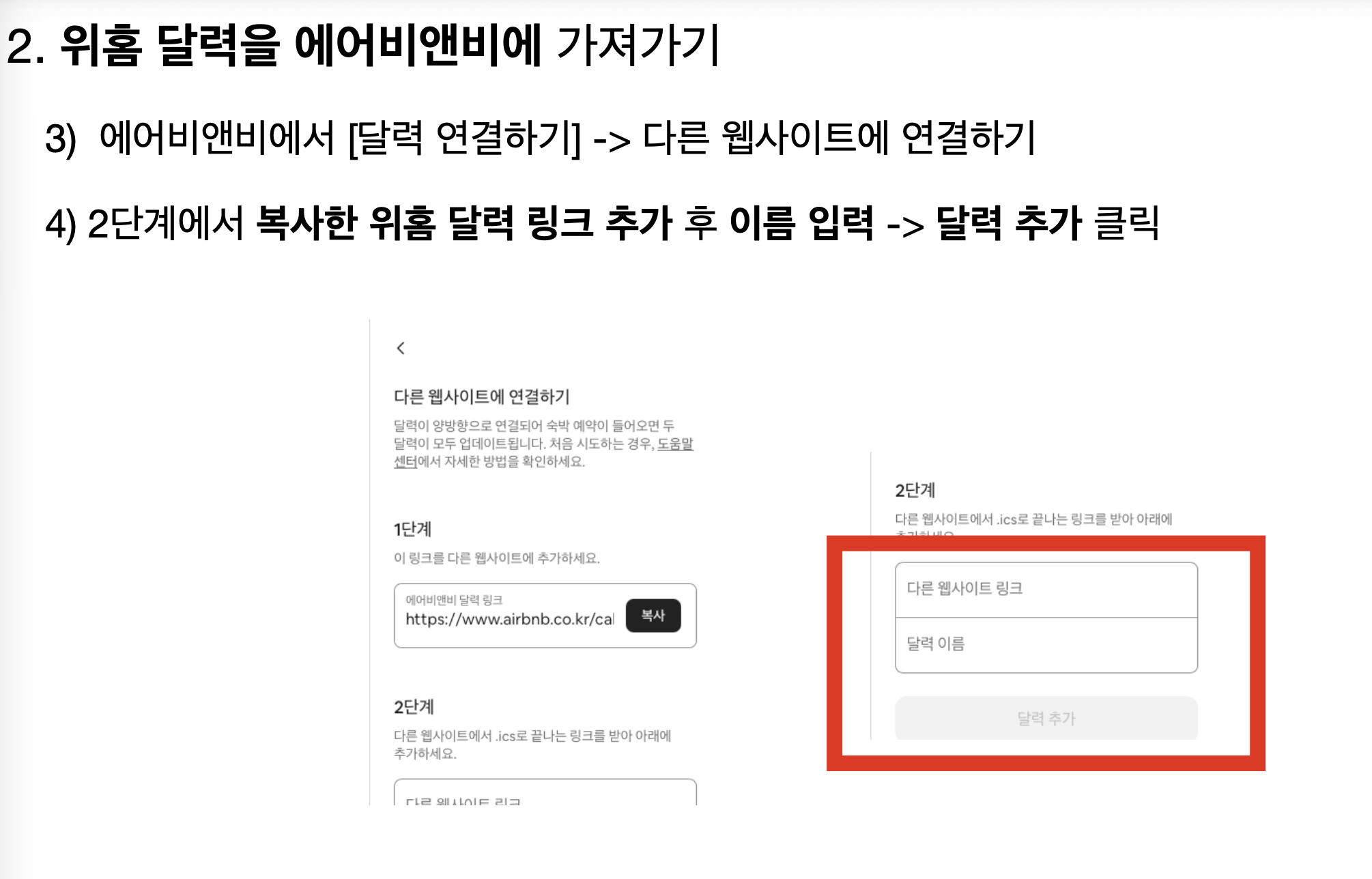
에어비앤비 호스트 대시보드 → 달력 → 달력 동기화 → 달력 가져오기를 클릭하세요.
위홈 링크를 에어비앤비에 입력
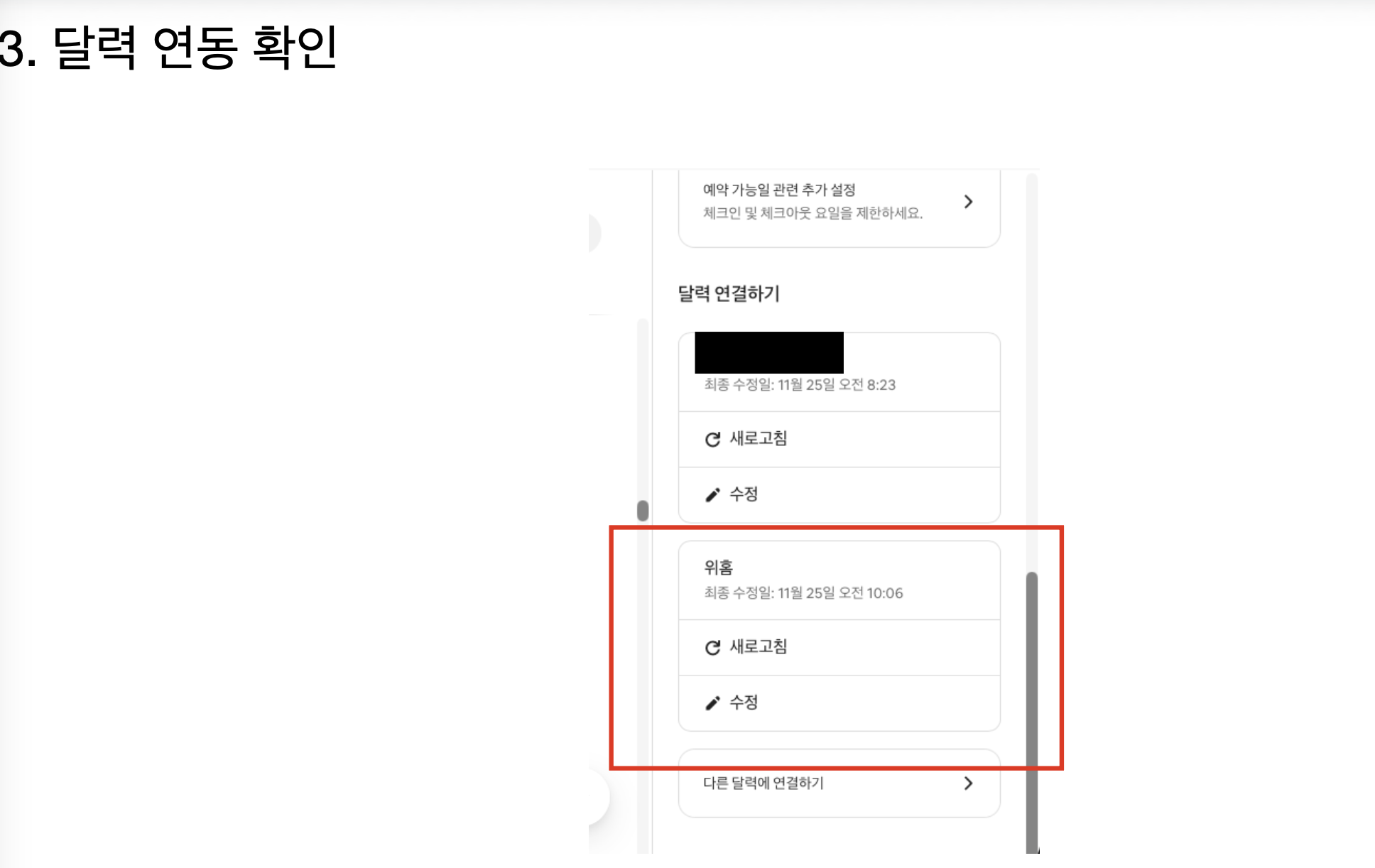
복사한 위홈 달력 링크를 에어비앤비 달력 가져오기에 붙여넣고 저장하세요.
위홈과 에어비앤비의 예약이 양방향으로 자동 동기화됩니다.
타 플랫폼(예: 에어비앤비) 달력과 위홈 달력 연동하기
게스트 예약이 들어왔는데 오버부킹이 되셨다구요?
위홈에서는 타플랫폼에 설정한 예약일정을 연동할 수 있는
기능이 있습니다. 방법을 확인해주시고 외부달력연동을 설정해주세요 🙂
에어비인비와 같은 타 플랫폼의 달력을 위홈에 연동하면 타 플랫폼 예약정보가 위홈 달력에서도 갱신됩니다.
위홈의 달력을 타 플랫폼에 연동하면 위홈의 예약정보가 타 플랫폼에 전달되어 갱신됩니다.
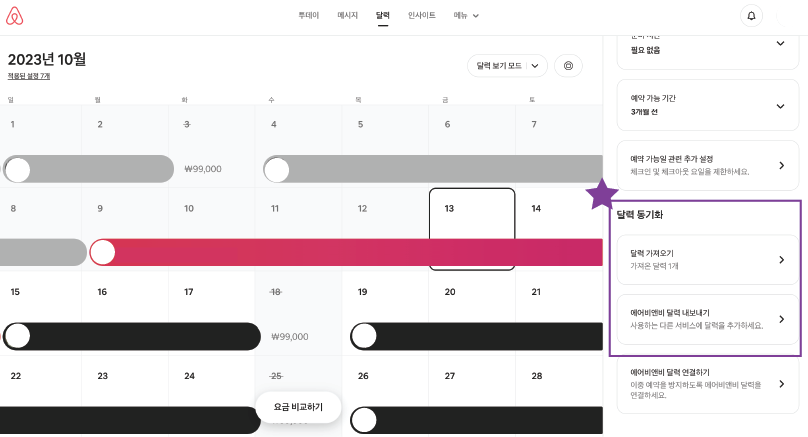
달력연동은 달력 > 설정 > 예약 가능 여부 > 달력 동기화 > 달력 가져오기/내보내기에서 가능합니다.
⚠️ 주의: 에어비앤비 숙소 페이지 주소(https://www.airbnb.com/rooms/…)는 사용할 수 없습니다.
에어비앤비 iCal 달력 링크 복사 방법:
1. 에어비앤비 호스트 대시보드 접속
2. 달력 메뉴 → 예약 가능일 → 달력 동기화
3. “달력 내보내기” 또는 “Export calendar” 클릭
4. iCal 링크 복사 (반드시 .ics로 끝나는 링크)
✅ 올바른 형식:
https://www.airbnb.com/calendar/ical/1234567890.ics?s=abc123...
❌ 잘못된 형식 (사용 불가):
https://www.airbnb.com/rooms/1234567890
https://www.airbnb.com/multicalendar/1234567890
https://airbnb.com/h/username
💡 팁: 올바른 링크는 반드시 .ics로 끝나며, ?s= 또는 ?t= 비밀키가 포함되어야 합니다.
달력 연동은 PC버젼에서 해주시는 것이 좋습니다 🙂
1. 호스트 모드로 전환
2. 상단에 있는 달력 클릭 !
3. 우측 상단 예약 가능일 클릭 !
4. [예약 가능일]에서 스크롤을 내리면 '달력 동기화' 탭 확인
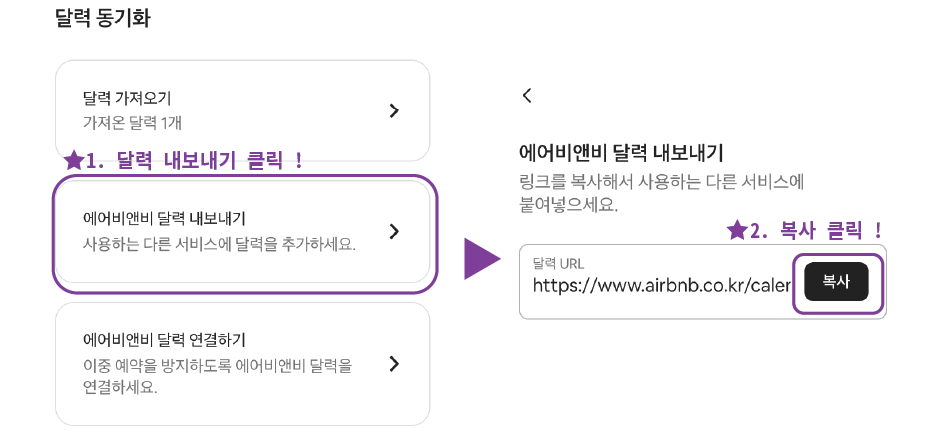
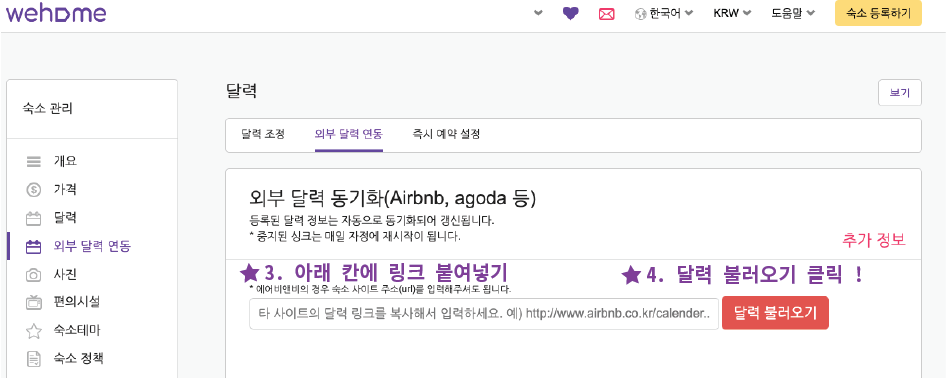
5. [에어비앤비 달력을 위홈 달력에 내보내기]
달력 내보내기 클릭 후 URL 복사
[위홈]에 로그인 후, 숙소관리 - 외부 달력 연동 - 달력 불러오기를 클릭하면 완료 !
6. [위홈 달력을 에어비앤비에 가져오기]
[위홈] 숙소관리 - 외부 달력 연동에서 위홈 달력을 외부 달력에 동기화시키기 URL링크 복사
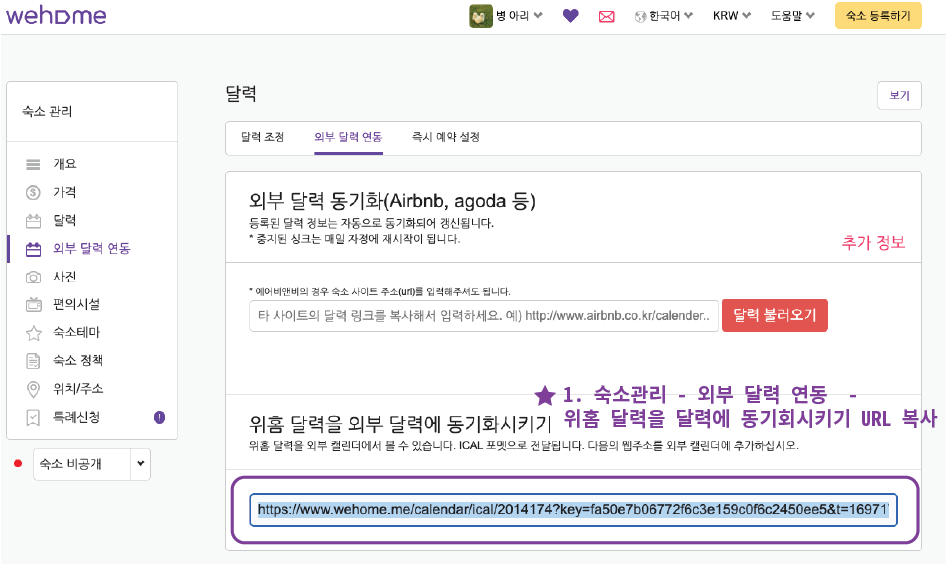
에어비앤비에서 달력 가져오기 클릭! 후 복사한 링크를 붙여넣으면 완료 !